
Pestaña “Página individual” – Estilo de portada, detalles de portada y acciones rápidas
La pestaña “Página individual” es donde configuras qué contendrá la página del listado y cómo se verá. En este tutorial explicamos el estilo de portada, los detalles de portada y las acciones rápidas.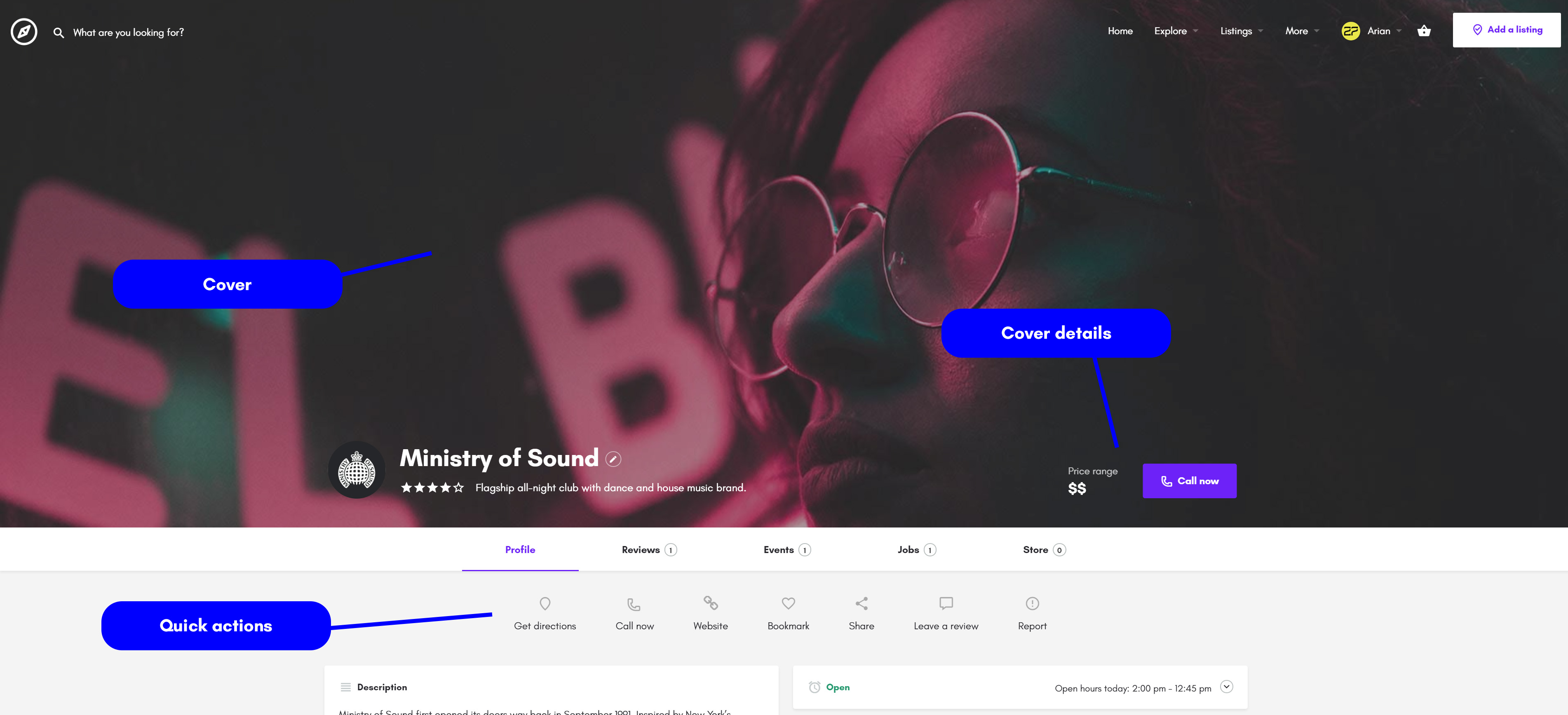
Estilo de portada
Puedes elegir entre tres estilos para el área de portada:
- Imagen de portada (Cover image): requiere que hayas agregado el campo “Cover image” en la pestaña “Campos”.
- Carrusel de galería (Gallery slider): requiere que hayas agregado el campo “Gallery” en la pestaña “Campos”.
- Ninguno (None): se mostrará un fondo de color plano en lugar de una imagen.
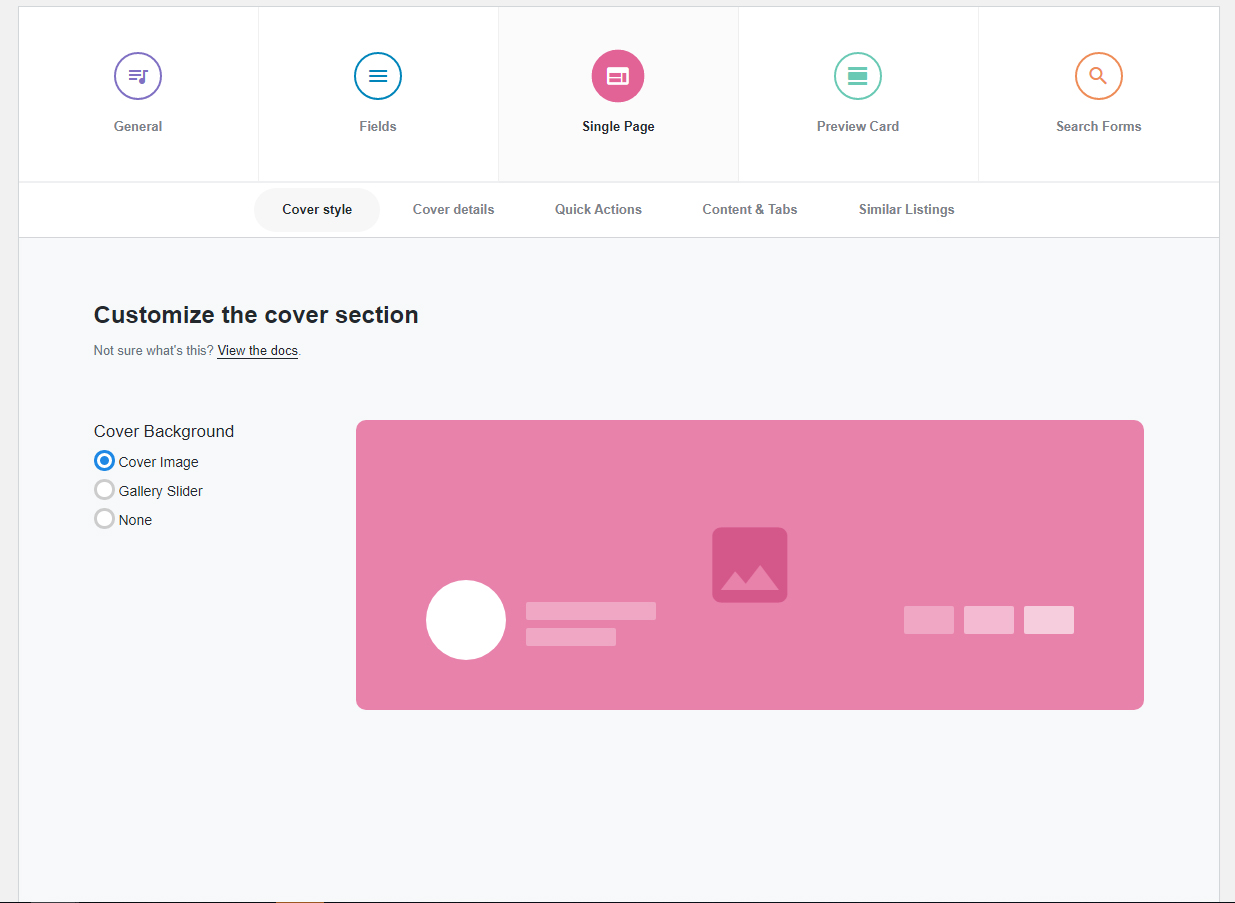 Además, puedes establecer una imagen de portada predeterminada y un logo predeterminado para cada tipo de listado usando las opciones ubicadas a la derecha de la página.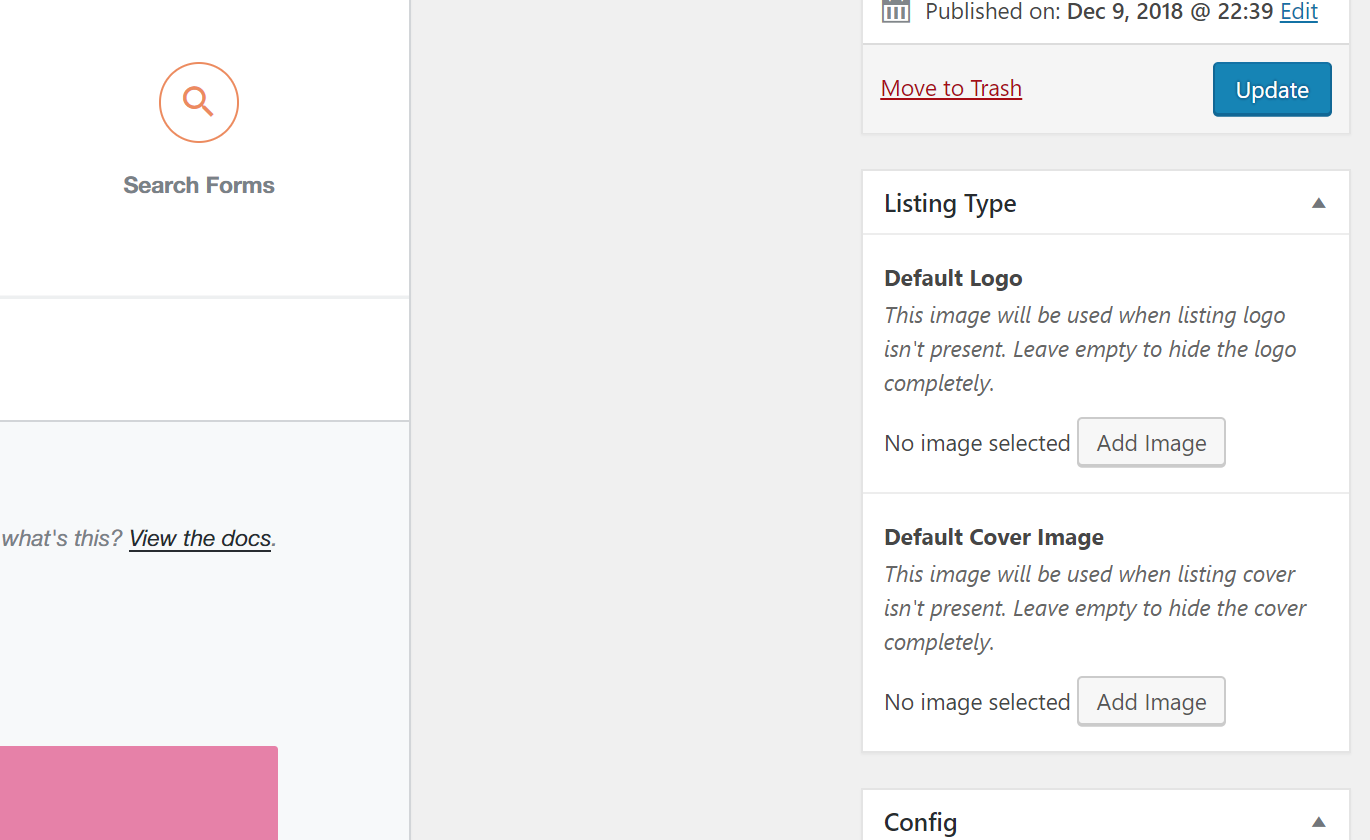
Tanto la portada como el carrusel de galería incluyen una superposición (overlay) para mejorar la legibilidad del texto que aparece encima. Puedes ajustar el color y la opacidad de esta superposición en:
Opciones del tema > Listado individual > Color y opacidad de la superposición de portada.
Detalles de portada
En el área de detalles de portada hay tres ranuras disponibles que puedes usar para:
- Mostrar información (por ejemplo, precio o fecha), o
- Añadir un botón (por ejemplo, “Llamar ahora”).
Existen muchas opciones predefinidas, pero también puedes crear detalles personalizados.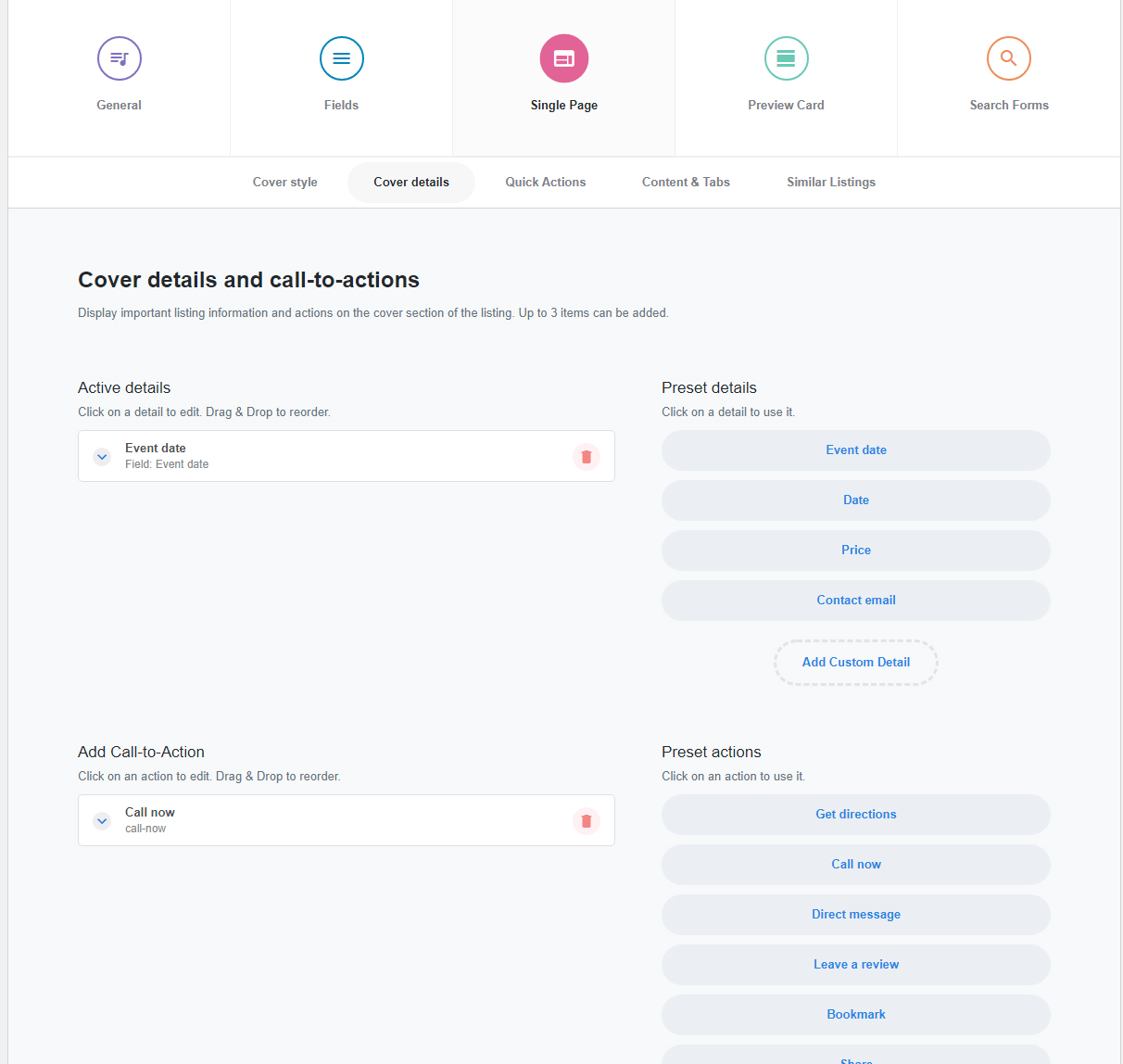
Acciones rápidas
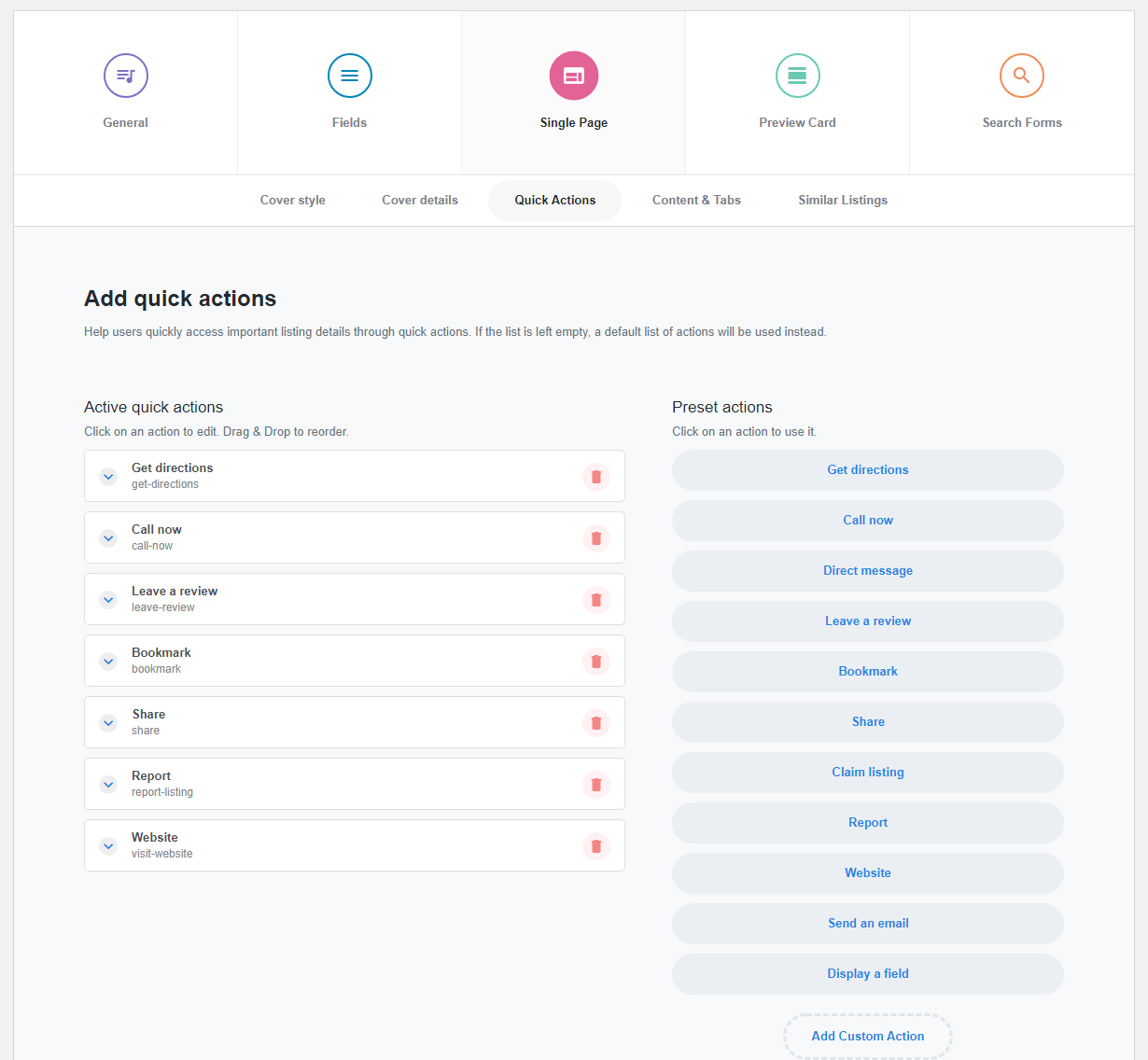
Te permiten añadir botones que enlazan a un lugar específico o ejecutan una acción.
Hay 11 acciones rápidas listas para usar, y también puedes crear acciones personalizadas.
Las acciones disponibles son:
- Obtener direcciones
- Llamar ahora
- Mensaje directo
- Dejar una reseña
- Guardar (Bookmark)
- Compartir
- Reclamar listado
- Reportar
- Sitio web
- Enviar un correo electrónico
- Mostrar un campo
- Añadir acción personalizada
Añadir una acción personalizada
Imagina que quieres crear una acción para enviar un mensaje rápido por WhatsApp.
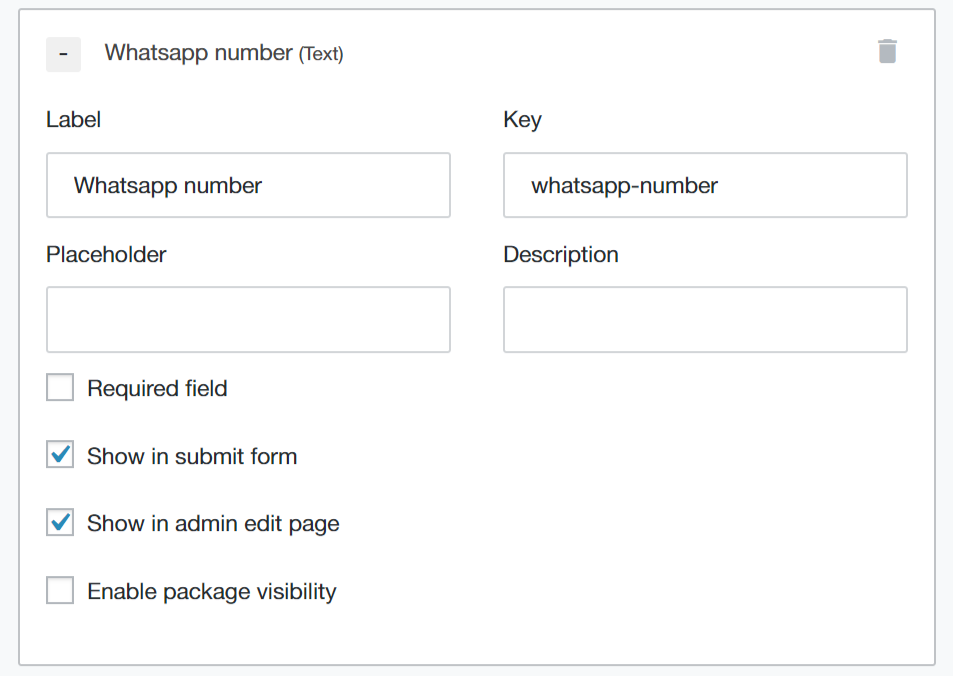
- Primero, crea un campo personalizado de tipo Texto en la pestaña “Campos” del tipo de listado.
- Nombre del campo: Número de WhatsApp
- Clave del campo (field key):
whatsapp-number
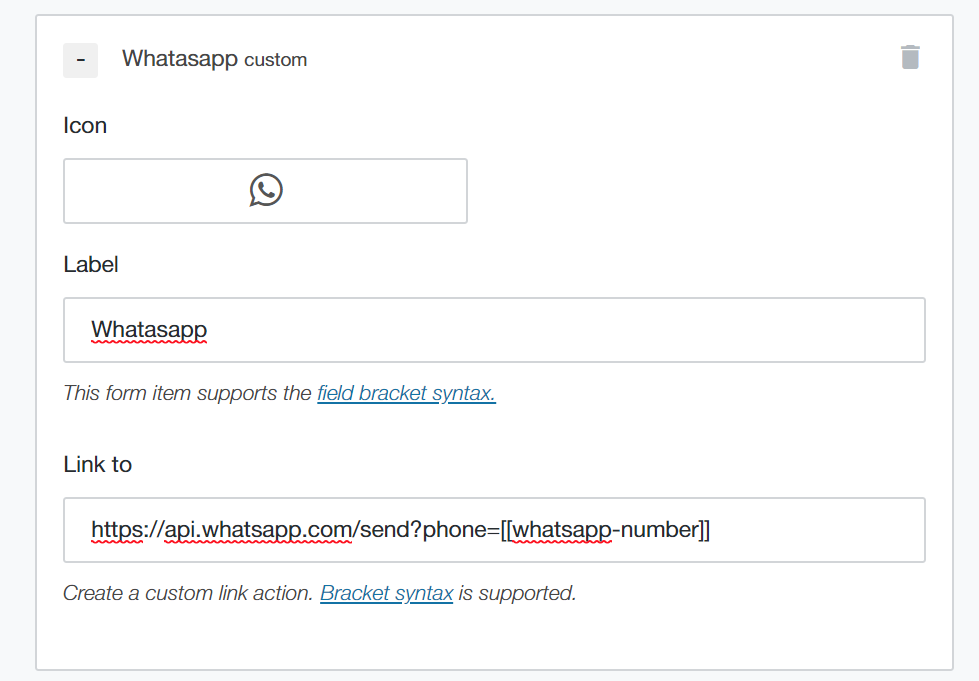
- Luego, ve a la pestaña “Página individual” > Acciones rápidas > Añadir acción personalizada.
- Selecciona el icono de WhatsApp.
- Cambia la etiqueta a “WhatsApp”.
- En el campo “Enlazar a” (Link to), escribe:https://api.whatsapp.com/send?phone=[[whatsapp-number]]
- Guarda los cambios.
Ahora, al editar un listado y añadir un número de WhatsApp, podrás visitar la página del listado desde tu teléfono y hacer clic en la acción rápida de WhatsApp. Esto te llevará directamente a la aplicación de WhatsApp, lista para enviar un mensaje al número especificado.
Soporte
Usa el buscador de temas y encuentra lo que necesitas
¿Aún no lo encuentras?
Contacta al servicio de soporte