
Pestaña “Campos” del tipo de listado
La pestaña “Campos” del tipo de listado es donde agregas todos los campos que se utilizarán para ese tipo de listado. Aquí también puedes crear campos personalizados.
Los campos de cada tipo de listado aparecen en la página “Agregar listado” o en la página “Editar listado”. Mediante estos campos recopilas la información de tus usuarios (creadores de listados) y luego usas esos datos para completar el contenido de sus listados.
En este artículo se explica la primera parte (crear campos). En el artículo “Pestaña de página individual del tipo de listado” aprenderás cómo mostrar esos datos en la página del listado.
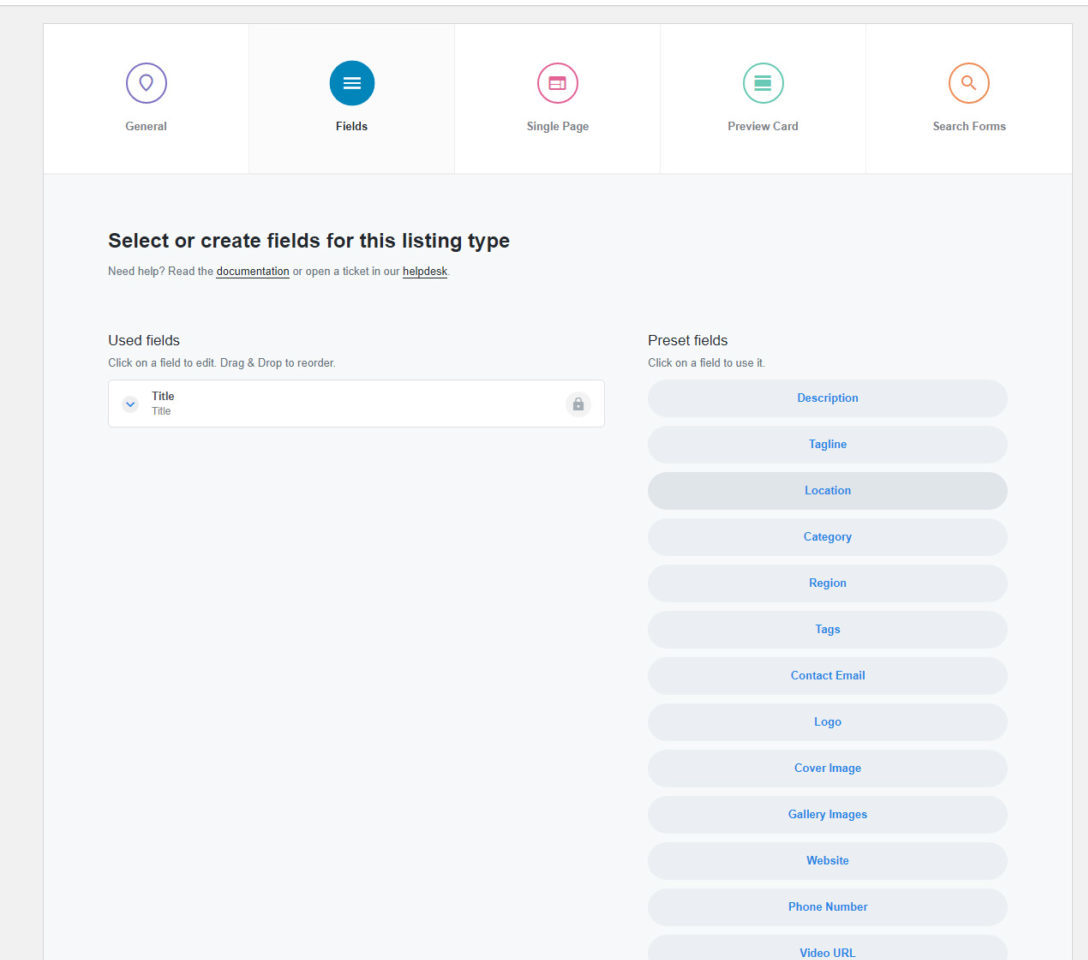
Campos utilizados
En esta sección se muestran todos los campos y campos personalizados que están en uso. Estos aparecerán en el formulario de agregar o editar listado.
Por defecto, esta área incluye únicamente el campo “Título”, que es el único campo obligatorio y no se puede eliminar. Todos los demás campos los defines tú.
Campos predefinidos
Aquí encontrarás campos listos para usar que puedes arrastrar y soltar, además del menú desplegable para añadir un campo personalizado.
Lista de campos predefinidos:
- Descripción: Permite añadir una descripción para el listado.
- Eslogan (Tagline): Campo de texto que puede mostrarse debajo del título en la página del listado.
- Ubicación: Campo con autocompletado de direcciones (usando Mapbox o Google Maps). La dirección se muestra después en la página de exploración y en la página individual del listado.
- Categoría: Taxonomía para organizar contenido y usar como filtro.
- Región: Otra taxonomía para organizar y filtrar.
- Etiquetas (Tags): Taxonomía predefinida para organizar contenido.
- Correo de contacto: Campo de correo electrónico para formularios de contacto.
- Logo: Subida de imagen (una sola) para el logo del listado, visible en la tarjeta y página del listado.
- Imagen de portada (Cover image): Imagen principal del listado, usada en la portada y en la tarjeta de vista previa.
- Imágenes de galería (Gallery images): Subida múltiple de imágenes para mostrar como galería en la página individual.
- Sitio web: Campo de URL para un enlace externo.
- Número de teléfono: Campo para ingresar un número telefónico.
- URL de video: Para enlaces de YouTube o Vimeo.
- Fecha: Selector de fecha con calendario.
- Listado relacionado: Permite seleccionar otro listado como padre.
- Horarios de trabajo (Work hours): Para ingresar horarios comerciales.
- Productos: Selección múltiple de productos de WooCommerce.
- Redes sociales: Campo repetidor para añadir enlaces a redes sociales.
- Rango de precios (Price range): Selector simple para indicar niveles de precio (ej. $$).
- Encabezado de formulario (Form heading): Separa visualmente grupos de campos para mejorar la experiencia del usuario.
Además, si has creado taxonomías personalizadas, también aparecerán aquí.

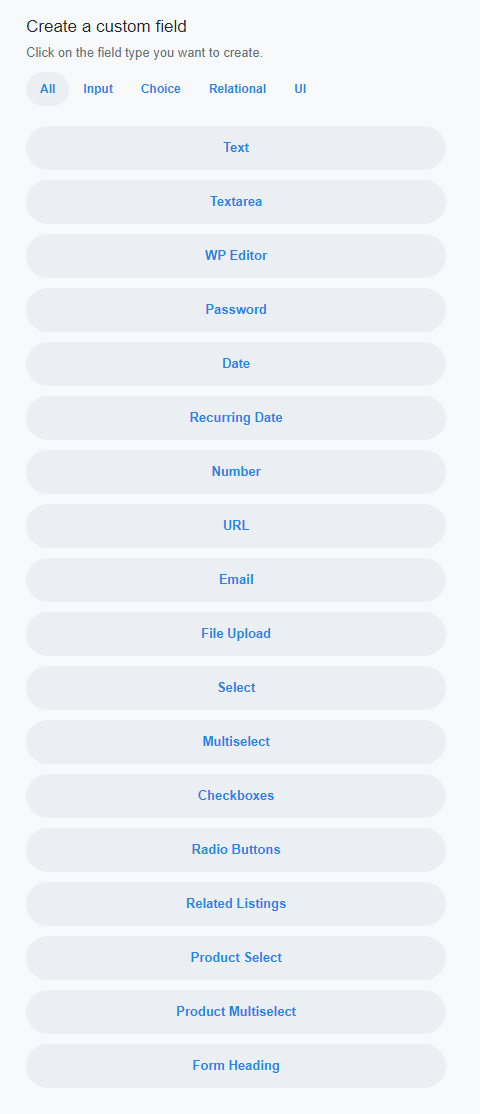
Crear un campo personalizado
Campos de entrada:
- Texto: Campo de una sola línea (ej. Nombre).
- Área de texto (Textarea): Campo de múltiples líneas (ej. Biografía).
- Editor de WordPress (WP Editor): Editor WYSIWYG con controles personalizables.
- Contraseña: Para propósitos de desarrollo personalizado.
- Fecha: Selector de fecha (ej. Fecha de inicio de un evento).
- Fecha recurrente (Recurring Date): Ideal para eventos repetitivos.
- Número: Para valores numéricos (ej. Número de habitaciones).
- URL: Para enlaces web.
- Correo electrónico: Validación automática de correo.
- Subida de archivo: Permite subir uno o varios archivos. Puedes definir tipos permitidos y si se permiten múltiples archivos.
Campos de selección (Choices):
- Selección (Select): Menú desplegable de opción única (ej. Género).
- Selección múltiple (Multiselect): Menú desplegable de opción múltiple (ej. Deportes que practicas).
- Casilla de verificación (Checkbox): Una sola opción binaria (ej. Acepto los términos).
- Botones de radio (Radio buttons): Lista de opciones de selección única mostrada como radios.
Campos relacionales:
- Listados relacionados (Related listings): Conecta listados entre sí.
- Selección de producto (Product Select): Elige un solo producto de WooCommerce (puedes filtrar por tipo).
- Selección múltiple de productos (Product Multiselect): Elige varios productos de WooCommerce.
Campos de interfaz (UI):
- Encabezado de formulario (Form Heading): Agrupa y organiza visualmente los campos.
Crear taxonomías personalizadas
Puedes crear taxonomías personalizadas en:
wp-admin > Listados > Taxonomías.
Una vez creadas, aparecerán automáticamente como campos disponibles en la pestaña “Campos” del tipo de listado.
Formas de mostrar categorías, etiquetas, regiones y taxonomías personalizadas
En el formulario de “Agregar listado”, puedes mostrar estas taxonomías como:
- Menú desplegable de selección única (Term Select)
- Menú desplegable de selección múltiple (Term Multiselect)
- Menú jerárquico (Term Hierarchy)
- Lista de casillas de verificación (Term Checklist)
Para cambiar el formato, haz clic en cualquier campo de taxonomía en uso y modifica la opción “Plantilla” (Template).
A continuación, encontrarás un video de ejemplo que muestra cómo editar los campos del tipo de listado y cómo se reflejan en el formulario de “Agregar listado”.
Soporte
Usa el buscador de temas y encuentra lo que necesitas
¿Aún no lo encuentras?
Contacta al servicio de soporte