
Opciones generales del pie de página
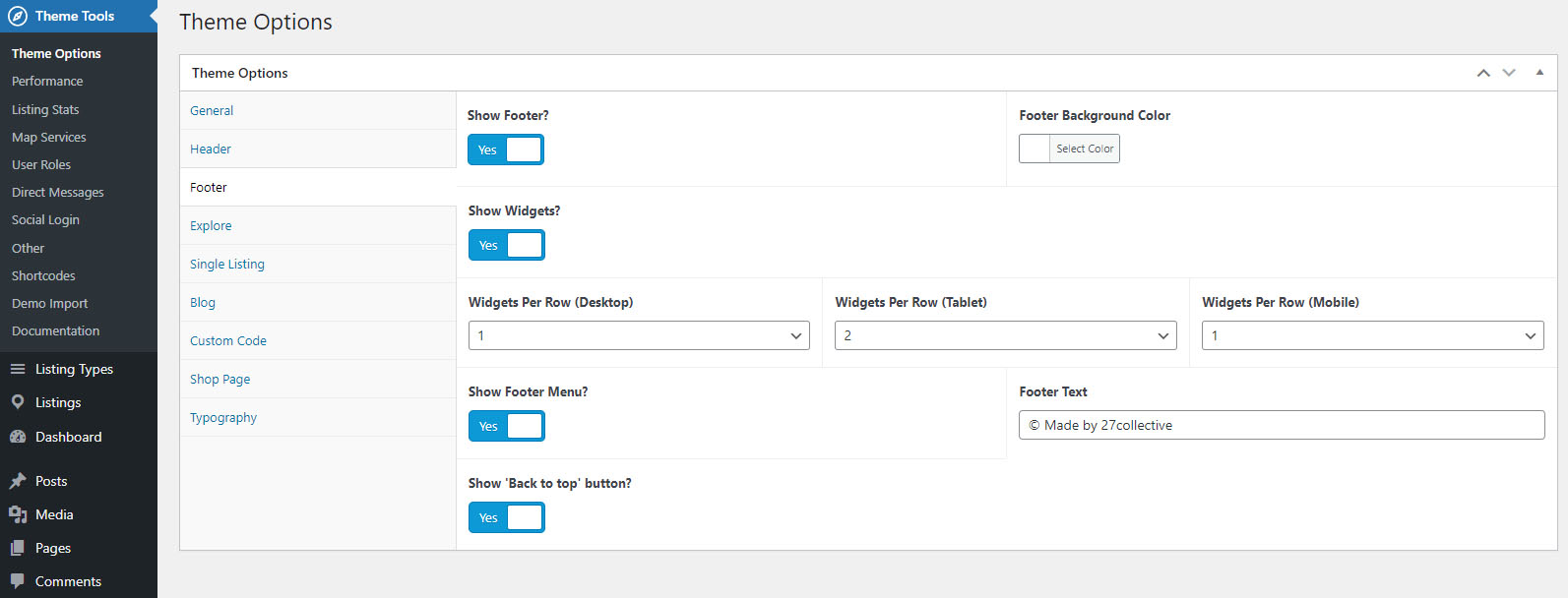
Opciones del pie de página explicadas:
¿Mostrar pie de página?
Permite mostrar u ocultar el pie de página de forma global.
Color de fondo del pie de página
Elige un color de fondo para la sección del pie de página.
¿Mostrar widgets?
Activa o desactiva la visualización de los widgets del pie de página de forma global. También puedes establecer el número de widgets por fila para cada tipo de dispositivo.
¿Mostrar menú del pie de página?
Activa o desactiva la visualización del menú del pie de página.
Texto del pie de página
Se puede usar para el texto de derechos de autor (copyright).
Botón “Volver arriba”
Añade un botón en la esquina inferior derecha de la ventana del navegador que permite a los usuarios volver al inicio de la página.
El pie de página predeterminado de MyListing incluye estos componentes:
Widgets (opcional)
Se pueden añadir en Apariencia > Widgets > Pie de página.
Menú del pie de página (opcional)
Generalmente se usa para mostrar redes sociales. Se crea en Apariencia > Menús > Crear nuevo menú. Al crearlo, en Configuración del menú activa la opción “Menú del pie de página”.
Puedes añadir redes sociales usando la opción “Enlaces personalizados” en la barra izquierda: agrega la URL de tu perfil y coloca el icono de la red social en el texto del enlace. Puedes obtener los iconos en Herramientas del tema > Shortcodes > Iconos.

El pie de página también se puede activar o desactivar por página.
Si deseas ocultar el pie de página en una página específica, edítala con Elementor, ve a Configuración de la página (icono de engranaje en la esquina inferior izquierda) > Pie de página > Ocultar pie de página.
Soporte
Usa el buscador de temas y encuentra lo que necesitas
¿Aún no lo encuentras?
Contacta al servicio de soporte