
Listados de pago y creación de paquetes de listado
¿Cómo configurar listados de pago?
Primero, activa la opción “Habilitar listados de pago” en WP Admin > Listados > Configuración.
Ahora debes configurar los distintos planes de listado. Para hacerlo:
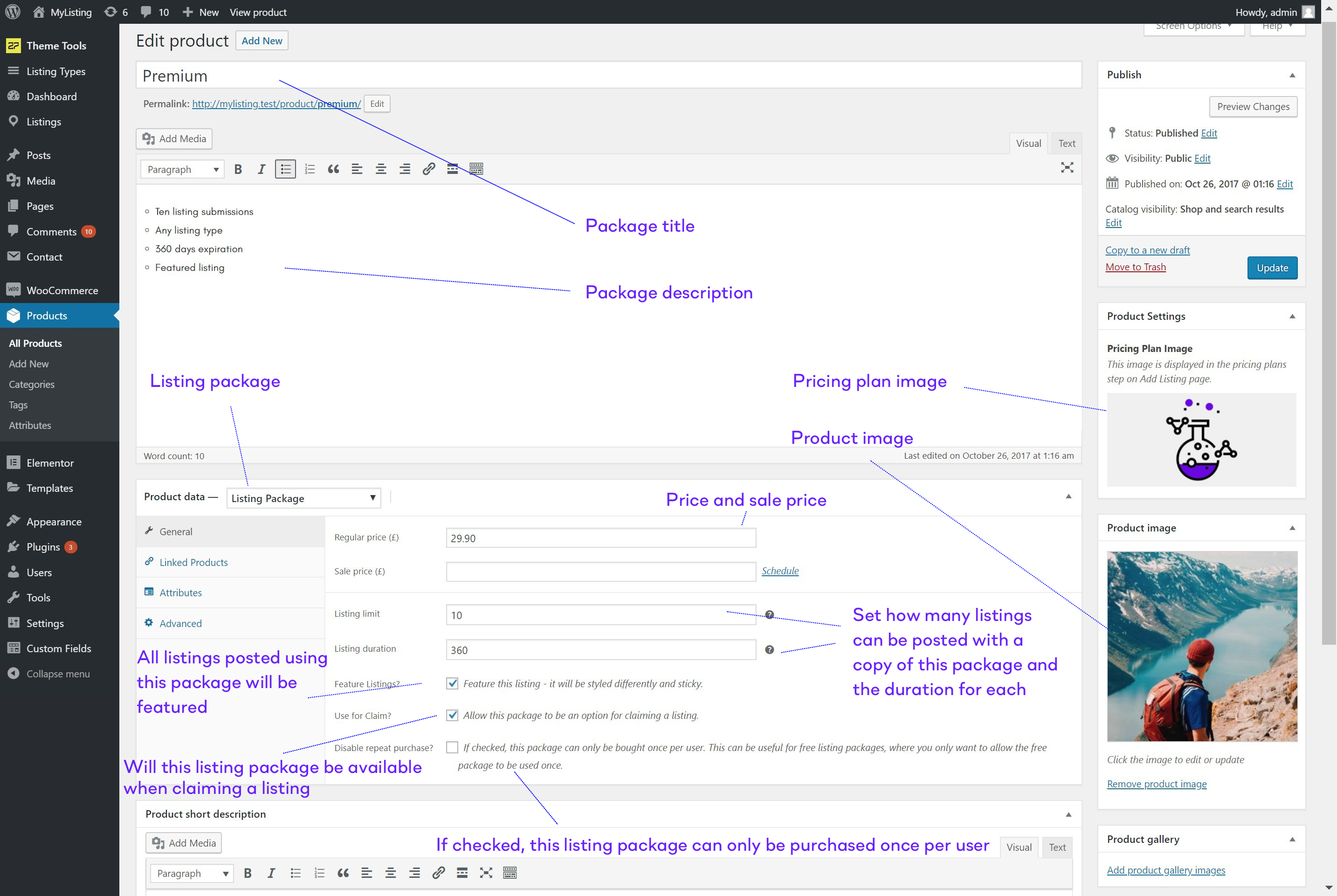
- Crea un nuevo producto en WP Admin > Productos > Añadir nuevo.
- Establece el Tipo de producto como “Paquete de listado” o “Suscripción de listado” (más información sobre suscripciones más adelante).
- Configura las diferentes opciones del paquete, como el límite de listados, duración, prioridad, estado verificado, etc.
- Publica el producto. Repite este proceso para cada plan que desees ofrecer, por ejemplo: paquetes Básico, Avanzado y Premium.
Luego, edita el tipo de listado en el que deseas habilitar los listados de pago y, en General > Paquetes, selecciona los planes que quieres usar.
Puedes tener planes diferentes para distintos tipos de listado e incluso desactivar los listados de pago en un tipo mientras los mantienes activos en otros.
Listo. Si ahora vas a la página “Agregar listado” e intentas crear un nuevo listado, se te mostrará la página de Planes de precios.
¿Cómo funcionan los envíos de listados de pago?
Después de que el usuario seleccione un plan, complete los detalles del listado y revise la vista previa, será redirigido a la página de finalización de compra de WooCommerce.
Una vez que complete los datos de pago y envíe el pedido, se creará un nuevo pedido de WooCommerce.
En WP Admin > WooCommerce > Pedidos, puedes verificar el pedido y marcarlo como completado.
Cuando el pago se haya realizado y verificado, se generará un paquete de listado de pago para ese usuario. Puedes ver los detalles del paquete en WP Admin > Usuarios > Paquetes de listado de pago.
Ese paquete se asignará inmediatamente al listado enviado, y el listado se publicará o se enviará para revisión, dependiendo de la configuración “Requiere aprobación administrativa de todos los nuevos listados” en WP Admin > Listados > Configuración.
Enviar listados usando un paquete ya adquirido
Si has establecido un límite de listados mayor a 1 en un paquete, el usuario que lo posee puede añadir más listados hasta alcanzar ese límite.
En el paso de Planes de precios, si el usuario ya tiene un paquete disponible, puede hacer clic en “Usar paquete disponible” y enviar el listado inmediatamente, sin pasar por la página de finalización de compra.
Enviar listados usando un paquete gratuito
Además de los planes premium, también puedes ofrecer un plan gratuito. Al establecer el precio del producto en cero, los listados enviados con este plan omitirán la página de pago, ya que no se requiere.
También puedes activar la opción “¿Deshabilitar compra repetida?” para permitir que el usuario use este plan solo una vez.
¿Cuáles son las diferencias entre los distintos planes de listado?
Más allá de las configuraciones del paquete (duración, límite, prioridad, etc.), también puedes tener conjuntos diferentes de campos y contenido distinto en la página individual del listado, según el plan elegido.
Esto es posible gracias a la opción “Habilitar visibilidad por paquete” en cada campo del listado. Puedes encontrarla al editar el tipo de listado, ir a la pestaña Campos y hacer clic en un campo para expandir sus detalles.
De esta forma, puedes ofrecer campos básicos para un paquete económico o gratuito, y un formulario ampliado para planes premium.
Planes de listado basados en suscripción
Los planes por suscripción son posibles mediante el plugin WooCommerce Subscriptions. Una vez instalado y activado, puedes crear un nuevo producto de tipo “Suscripción de listado” en WP Admin > Productos > Añadir nuevo.
Aunque la configuración es similar a los paquetes regulares, existe una opción llamada “Tipo de suscripción”, que funciona así:
Tipo de suscripción: Vincular la suscripción a los listados publicados (renovar los listados en cada período de suscripción)
Este tipo de suscripción vincula la fecha de vencimiento de los listados a la de la suscripción.
Es decir, mientras el usuario renueve su suscripción, sus listados permanecerán activos. Si la suscripción finaliza o se cancela, los listados expirarán.
Si la suscripción se reactiva después de haber expirado, los listados volverán a publicarse automáticamente.
También se admiten pruebas gratuitas. Al finalizar el período de prueba, los listados se marcarán como “Expirados” hasta que se renueve la suscripción.
Tipo de suscripción: Vincular la suscripción al paquete (renovar el límite de listados en cada período de suscripción)
En este caso, el paquete de listado generado reiniciará su contador de listados a cero en cada renovación.
Por ejemplo, si la suscripción se renueva mensualmente y el límite del paquete es 10, el usuario podrá enviar 10 listados cada mes con ese paquete.
La fecha de expiración de estos listados no está vinculada a la suscripción, sino a la configuración independiente que define cuánto tiempo permanecen publicados.
Cuando la suscripción finaliza o se cancela, los listados ya publicados seguirán activos hasta su fecha de expiración, pero una vez que el usuario alcance el límite del paquete, no podrá crear listados adicionales a menos que reactive la suscripción.
Soporte
Usa el buscador de temas y encuentra lo que necesitas
¿Aún no lo encuentras?
Contacta al servicio de soporte