
Configuración de formularios de búsqueda
La pestaña “Formularios de búsqueda” te permite controlar la forma en que se buscan los listados. Puedes elegir qué filtros de búsqueda usar y reordenarlos mediante arrastrar y soltar.
En la pestaña “Formularios de búsqueda” encontrarás cuatro subpestañas:
- Formulario avanzado: úsalo para añadir o editar los filtros que se muestran en el widget “27 > Explorar listados”.
- Formulario básico: úsalo para añadir o editar los filtros que aparecen en el formulario básico (normalmente agregado en la página de inicio mediante shortcodes).
- Orden de listados: añade o edita las opciones que se usan para ordenar los listados en la página de exploración.
- Pestañas de exploración: añade o edita las pestañas que aparecen en la página de exploración, encima de los filtros de búsqueda.
Formularios de búsqueda disponibles en MyListing
- Formulario básico: está disponible mediante el widget “27 > Formulario básico” y se suele usar en la página de inicio.

- Formulario avanzado: aparece en la página de exploración como parte del widget “27 > Explorar”.

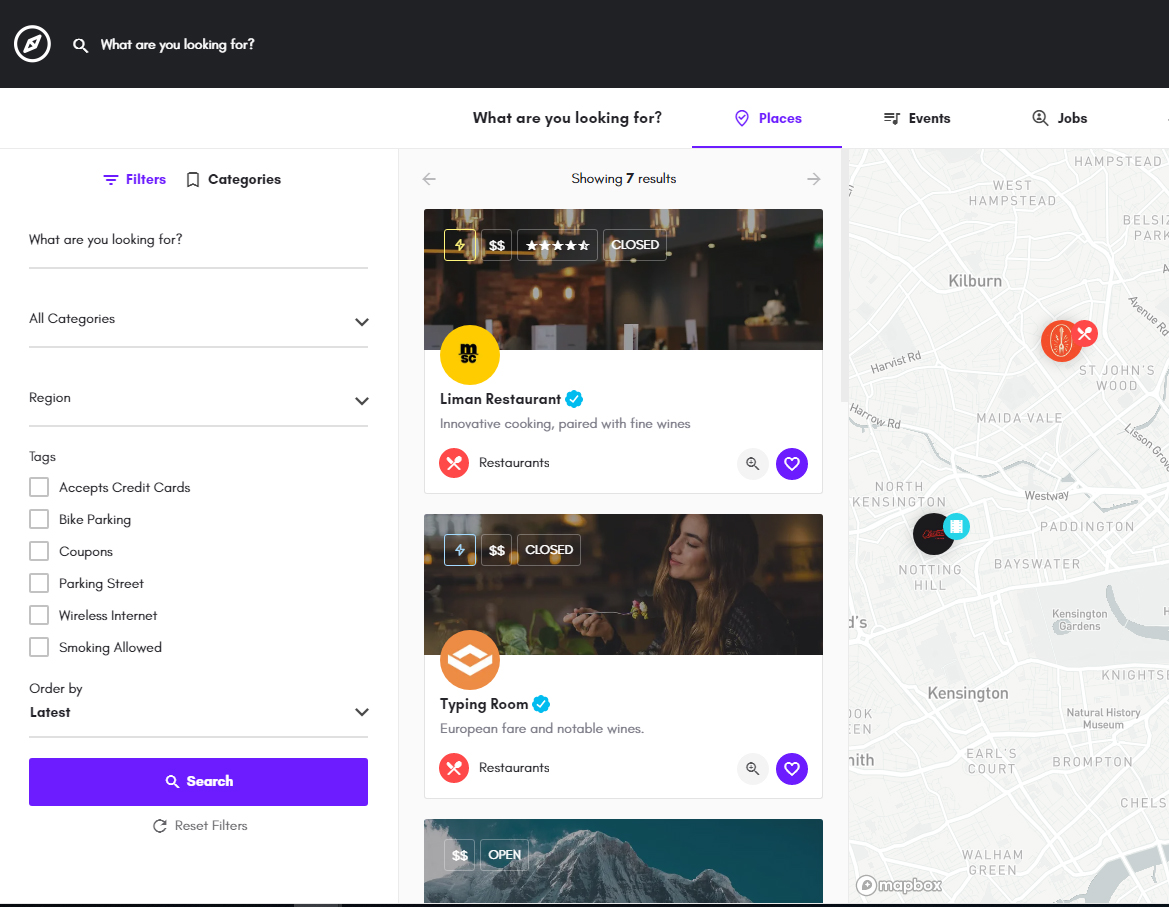
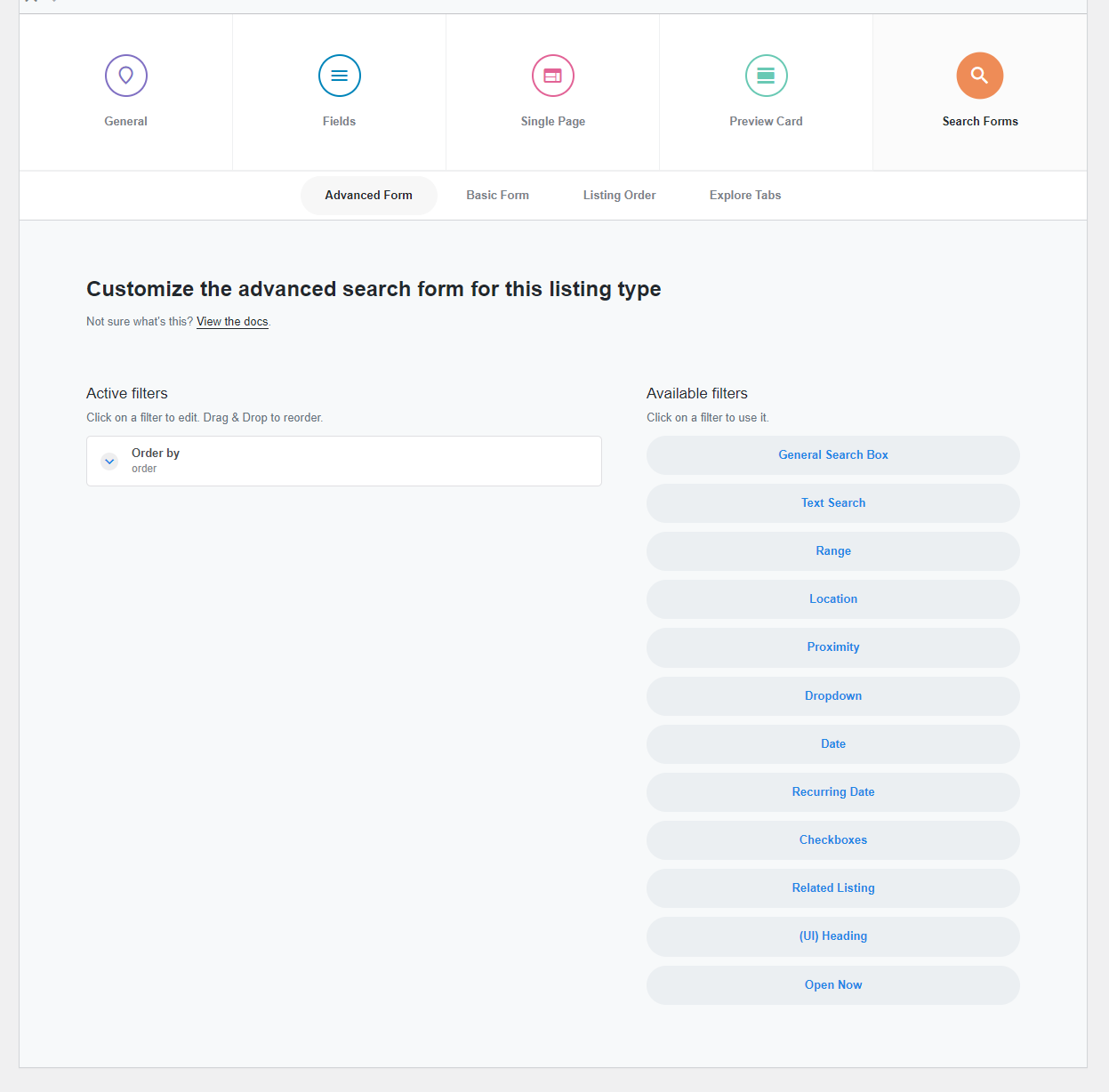
Para añadir o editar filtros, ve a:
Tipos de listado > Editar tipo de listado > Formularios de búsqueda > Formulario avanzado / Formulario básico.
Filtros disponibles
- Campo de búsqueda general: busca por palabra clave en título, eslogan, descripción, categorías, etiquetas, regiones, taxonomías personalizadas y dirección.
- Búsqueda de texto: busca por palabra clave en un campo personalizado específico.
- Rango (Range): filtra mediante un control deslizante (por ejemplo, rango de precios).
- Ubicación del listado: permite buscar listados por ubicación, con autocompletado de direcciones mediante Google o Mapbox.
- Proximidad (Proximity): al buscar por ubicación, ajusta el radio de búsqueda con un control deslizante.
- Menú desplegable (Dropdown): filtra por opciones de un campo (por ejemplo, categorías).
- Fecha: busca por un campo de fecha específico.
- Fecha recurrente (Recurring Date): busca eventos próximos o en curso dentro de un período seleccionado. Debe vincularse al campo de fecha recurrente. Haz clic aquí para más información .
- Casillas de verificación (Checkboxes): filtra por opciones de un campo mediante casillas (o botones de radio si la selección múltiple está desactivada).
- Listados relacionados (Related listings): se usa junto con el campo de listados relacionados.
- Encabezado de interfaz (UI Heading): separa visualmente los filtros en grupos para mejorar la experiencia del usuario.
- Abierto ahora (Open now): muestra solo los listados que están actualmente abiertos, según el campo “Horarios de trabajo”.
- Ordenar por (Order by): permite cambiar el orden en que se muestran los listados. Las opciones de orden se configuran en Formularios de búsqueda > Orden de listados.
Soporte
Usa el buscador de temas y encuentra lo que necesitas
¿Aún no lo encuentras?
Contacta al servicio de soporte