
¿Cómo funcionan los listados relacionados?
La función “Listados relacionados” ha sido rediseñada para ofrecer una versatilidad excepcional mediante diferentes tipos de relación, relaciones bidireccionales y configuraciones más flexibles, que explicamos a continuación.
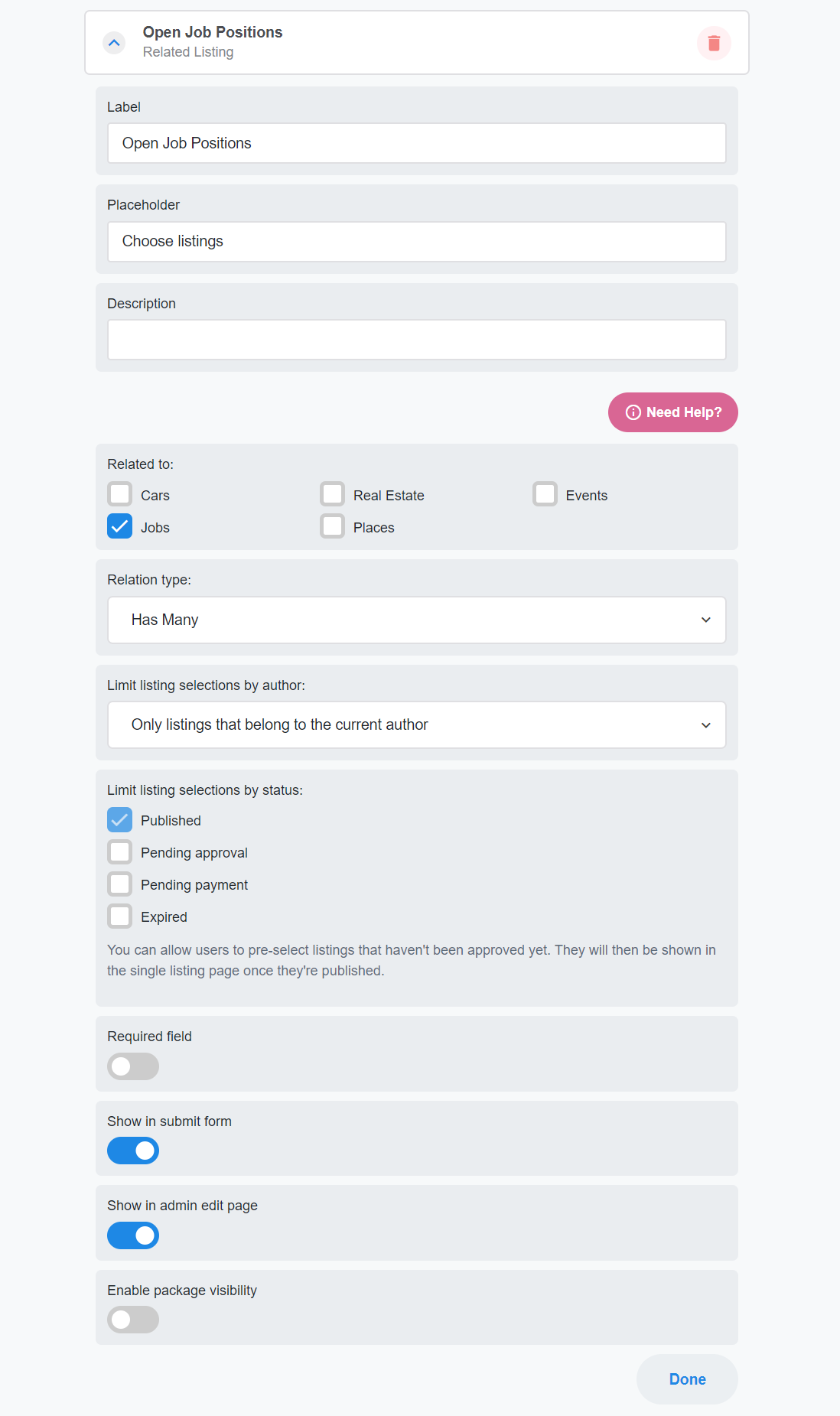
Empecemos mostrando cómo se ven ahora la configuración del campo y luego lo desglosamos paso a paso.
La configuración “Relacionado con”
Esta opción te permite definir qué tipos de listado se pueden seleccionar en este campo. Todos los tipos de listado registrados en tu sitio aparecerán como casillas de verificación. Esto significa que las relaciones ya no están limitadas a un solo tipo de listado: puedes elegir uno o varios tipos, según lo requiera tu caso de uso.
Limitar selecciones por autor
Esta opción te permite decidir si el usuario solo puede seleccionar listados que le pertenecen a él o si puede elegir listados de cualquier autor.
Limitar selecciones por estado
También puedes permitir que los usuarios seleccionen listados que aún no han sido aprobados. Estos aparecerán en la página del listado una vez que se publiquen.
Cuatro tipos posibles de relación
Se admiten cuatro tipos de relación, que cubren una amplia gama de escenarios:
- Tiene uno (Has One)
- Tiene muchos (Has Many)
- Pertenece a uno (Belongs To One)
- Pertenece a muchos (Belongs To Many)
“Tiene uno” y “Pertenece a uno”
Esta relación se usa cuando el listado activo está relacionado con un solo listado.
Por ejemplo:
- Un listado de Evento puede estar relacionado con un solo listado de Lugar.
- Un listado de Empleo puede pertenecer a una sola Empresa.
La única diferencia entre “Tiene uno” y “Pertenece a uno” es la dirección de la relación:
- “Tiene uno” trata al listado activo como padre y al relacionado como hijo.
- “Pertenece a uno” trata al listado activo como hijo y al relacionado como padre.
“Tiene muchos” y “Pertenece a muchos”
Esta relación se usa cuando el listado activo está relacionado con varios listados.
Por ejemplo:
Un listado de Lugar puede estar relacionado con múltiples Eventos.
Una Empresa puede tener múltiples Empleos.
“Tiene muchos” considera al listado activo como padre y a los relacionados como hijos.
“Pertenece a muchos” considera al listado activo como hijo y a los relacionados como padres.
En la mayoría de los casos, no importa qué listado es padre o hijo. Esto solo es relevante si configuras relaciones bidireccionales, que se explican a continuación.
¿Cómo funcionan las relaciones bidireccionales?
Tomemos un ejemplo:
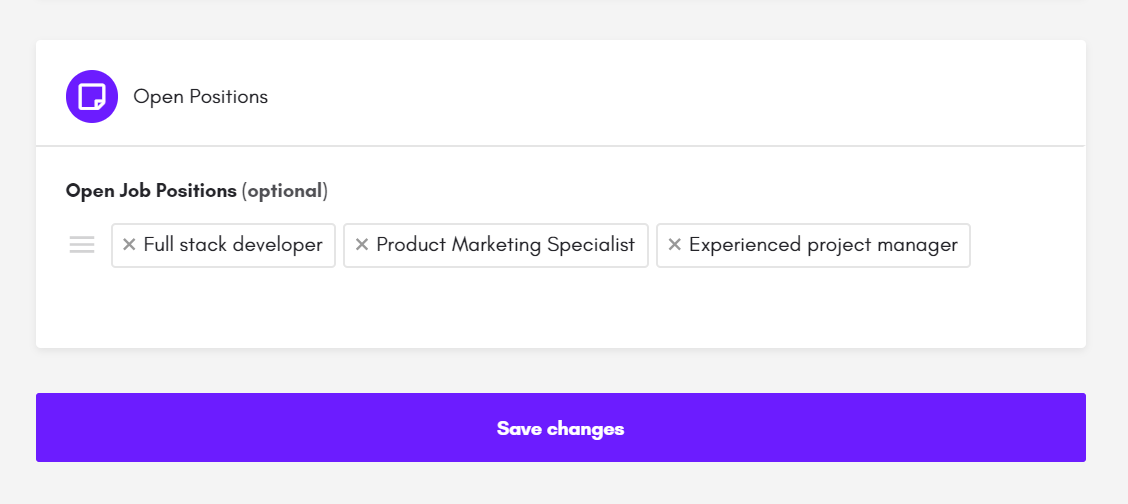
Una Empresa puede tener varios Empleos, y cada Empleo pertenece a una sola Empresa.
Con relaciones bidireccionales, el valor del campo “Listado relacionado” se sincroniza automáticamente entre ambos lados. Esto facilita la gestión, ya que solo necesitas editar la relación en un listado y se actualizará en todos los demás.
En este caso:
- Si editas una Empresa y le asignas varios Empleos, cada uno de esos empleos se actualizará automáticamente para mostrar esa Empresa como su listado relacionado.
- Si editas un Empleo y le asignas una Empresa, la Empresa también se actualizará para incluir ese empleo en su lista de relacionados.
¿Cómo configurar relaciones bidireccionales?
Siguiendo el ejemplo anterior:
- Define qué lado es el padre (Empresa) y cuál el hijo (Empleos).
- En el tipo de listado Empresa, configura el campo “Listado relacionado” así:
- Relacionado con: Empleos
- Tipo de relación: Tiene muchos
- En el tipo de listado Empleo, configura el campo “Listado relacionado” así:
- Relacionado con: Empresa
- Tipo de relación: Pertenece a uno
- Si usas un campo personalizado (no el predefinido), asegúrate de que la clave del campo (field key) sea idéntica en ambos tipos de listado.
- ¡Listo! Ahora los listados están sincronizados.
En resumen, para que las relaciones bidireccionales funcionen:
- Un lado debe usar “Tiene uno” o “Tiene muchos”.
- El otro lado debe usar “Pertenece a uno” o “Pertenece a muchos”.
- La clave del campo debe ser la misma en ambos tipos de listado.
¿Se pueden tener múltiples campos de listados relacionados?
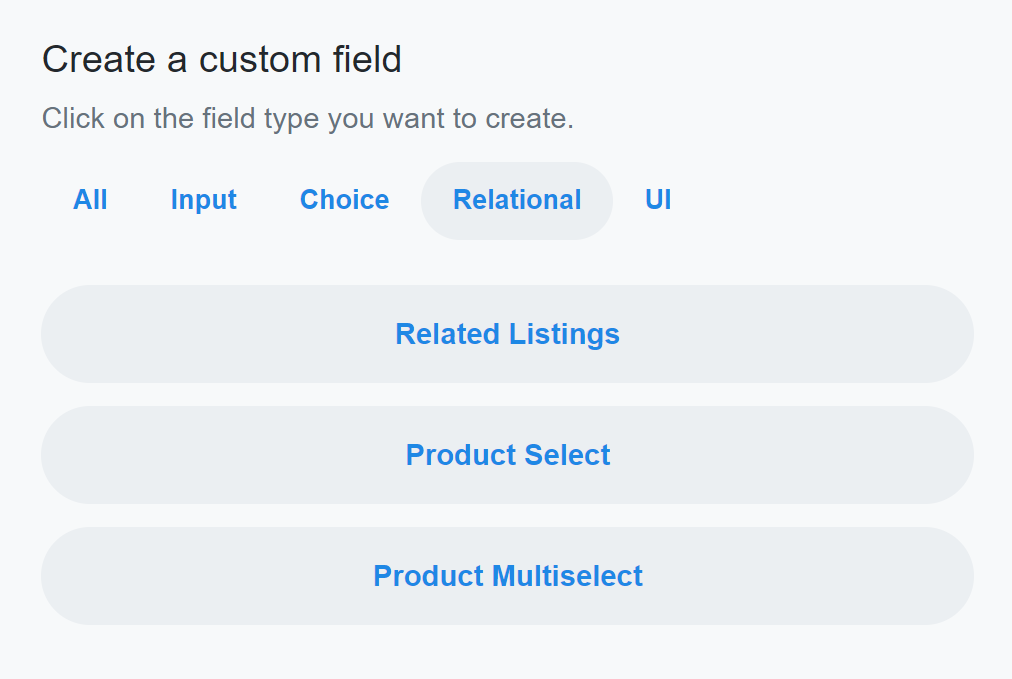
Sí. Además del campo predefinido “Listado relacionado”, puedes crear campos personalizados en Pestaña Campos > Crear campo personalizado > Relacional, y seleccionar “Listados relacionados” de la lista.
¿Cómo mostrar listados relacionados en el front-end?
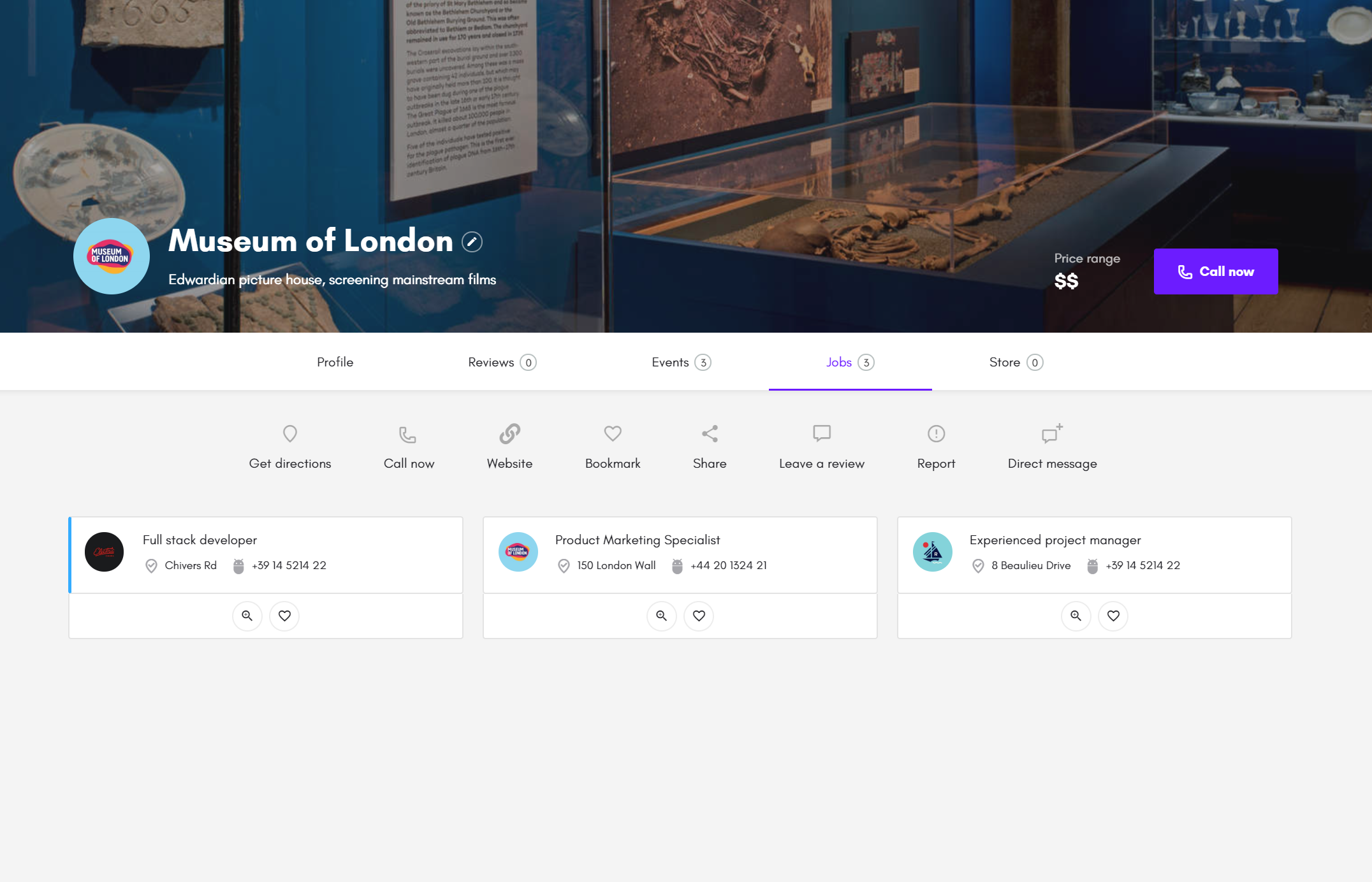
Puedes mostrarlos de varias formas:
- Como una pestaña en la página individual del listado: crea una pestaña “Listados relacionados” y selecciona el campo del que obtendrá los listados.
- Como un bloque de contenido en la página individual: añade el bloque “Listado relacionado” en la pestaña de perfil o en una pestaña personalizada.
- En la tarjeta de vista previa, bajo “Secciones del pie”, puedes añadir una sección de “Listado relacionado”.
¿Cómo usar el filtro de “Listado relacionado” en la página de exploración?
También puedes usar campos de listados relacionados como filtros en la página de exploración. Para hacerlo, usa el nuevo filtro “Listado relacionado” en Formularios de búsqueda > Formulario avanzado y Formularios de búsqueda > Formulario básico, dentro del editor del tipo de listado.
Soporte
Usa el buscador de temas y encuentra lo que necesitas
¿Aún no lo encuentras?
Contacta al servicio de soporte