
Configuración de listados promocionados
Con las promociones, tienes un método adicional para monetizar tu directorio. Al habilitar esta función, tus usuarios pueden promocionar sus listados y colocarlos en la parte superior de los resultados de búsqueda.
Habilitar promociones
Las promociones se activan en cuanto creas un paquete de promoción.
Crear un paquete de promoción
Los paquetes de promoción ahora se crean como Productos de WooCommerce. En WP Admin > Productos, haz clic en Añadir nuevo. Asigna un nombre al producto, por ejemplo “Promoción Premium”, y en “Datos del producto” selecciona “Paquete de promoción”.
Aparecerán opciones adicionales relacionadas con la promoción. Establece un precio, la duración de la promoción, la prioridad de promoción y haz clic en Publicar.
- Duración de la promoción: Número de días que el listado permanecerá promocionado desde que se completa el pago y el pedido. Transcurrido ese tiempo, el listado volverá automáticamente a su configuración de prioridad anterior.
- Prioridad de promoción: Valor numérico que se asignará a los listados con este paquete. Un valor más alto significa mayor prioridad en los resultados de búsqueda. El valor recomendado es 2, pero puedes crear paquetes más caros con prioridad aún mayor.
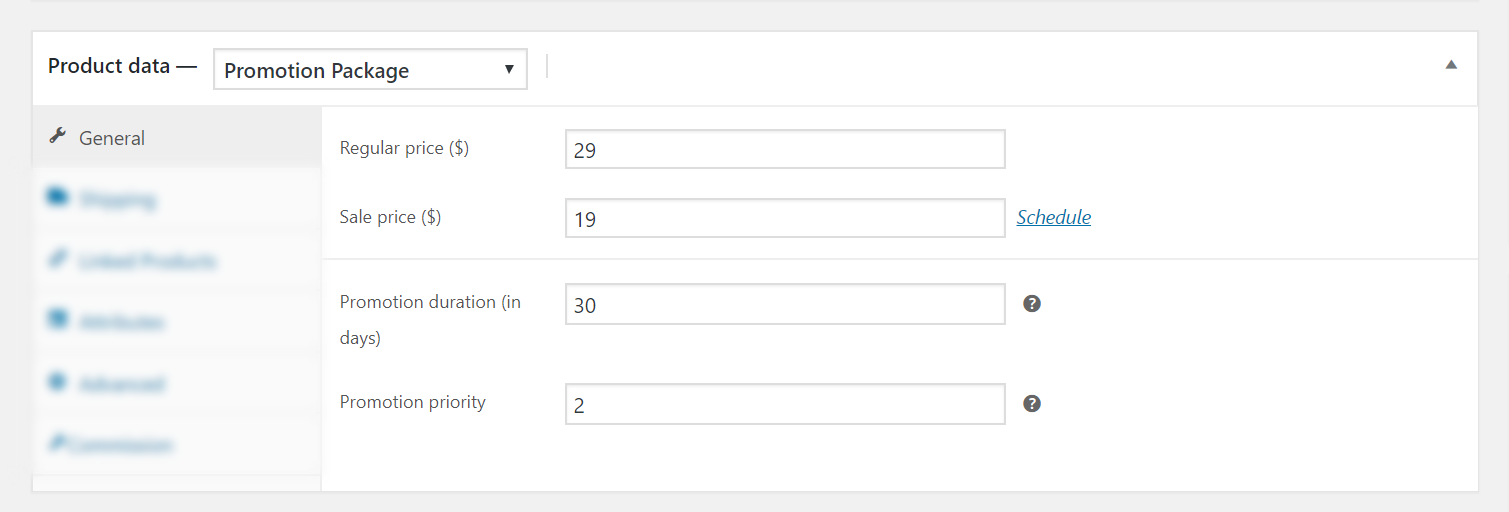
Puedes crear múltiples paquetes de promoción con diferentes precios, duraciones y niveles de prioridad. Se mostrarán a los usuarios ordenados por precio, del más bajo al más alto.
Promocionar un listado (experiencia del usuario)
Una vez configuradas las promociones, aparecerá un nuevo botón “Promover” debajo de cada listado en Panel de usuario > Mis listados.
Al hacer clic, se abrirá un pop-up con los paquetes de promoción disponibles. El usuario elige uno y es redirigido inmediatamente a la página de finalización de compra.
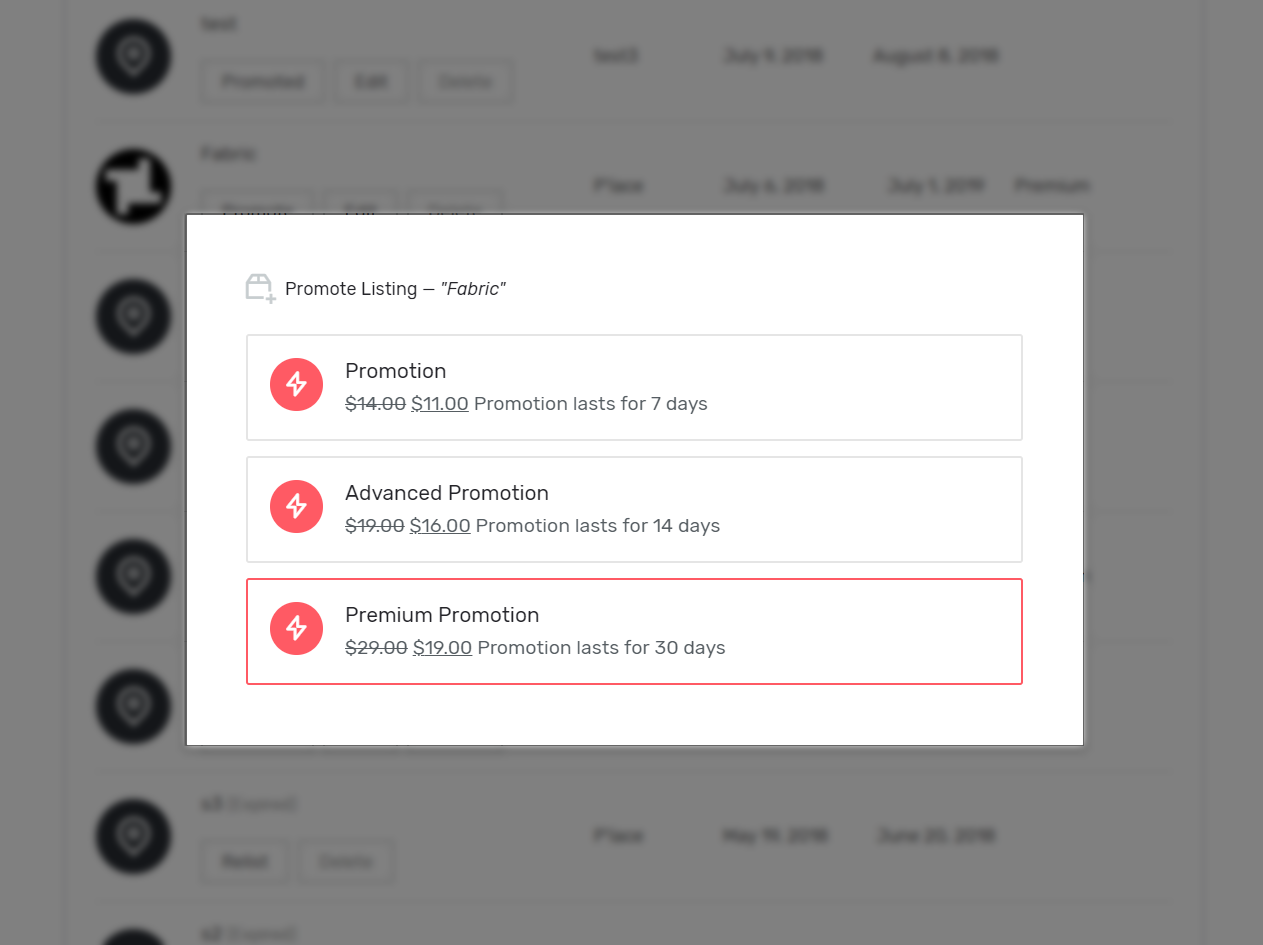
Cuando el pedido se realiza, verifica y completa, el listado se promociona automáticamente y obtiene mayor prioridad en los resultados de búsqueda.
Cabe mencionar que si el usuario compra un paquete de promoción directamente desde la página de la tienda, también aparecerá en el pop-up bajo la etiqueta “Paquetes adquiridos” y podrá usarse de inmediato para promocionar el listado, ya que el pago ya se ha completado.
Las promociones activas pueden gestionarse por el usuario en Panel de usuario > Promociones.
Promocionar un listado (experiencia del administrador)
Todas las promociones de usuarios se pueden ver en WP Admin > Usuarios > Paquetes de promoción. Cuando un listado se promociona, se añade una nueva entrada en esta página con información del listado, producto, pedido, duración y usuario.
También puedes crear promociones manualmente desde esta página, haciendo clic en “Promover un listado” en la parte superior. En este caso, solo debes completar los campos de listado y duración. Estos paquetes manuales no serán visibles en el front-end para los usuarios propietarios de esos listados.
Establecer manualmente la prioridad de un listado
Además de los paquetes de promoción, el administrador del sitio puede asignar manualmente la prioridad de un listado. Esto anulará la prioridad establecida por cualquier paquete de promoción.
Para hacerlo, ve a WP Admin > Listados > Editar listado. En la barra lateral derecha encontrarás la sección “Prioridad del listado”.
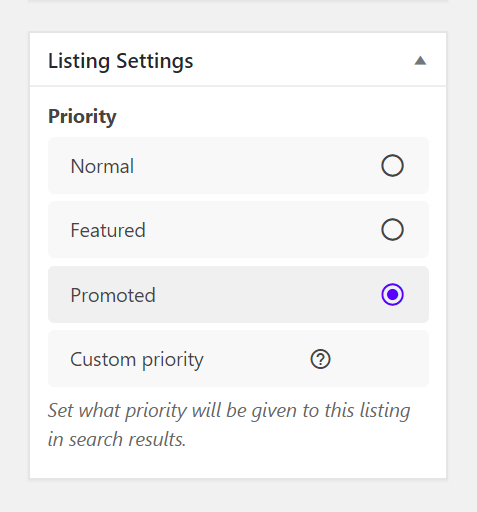
Cómo funcionan los resultados de búsqueda
Los resultados en la página de exploración se ordenan primero por prioridad, y luego por otros criterios de ordenamiento. Los listados promocionados tienen la mayor prioridad, seguidos por los listados destacados, y finalmente aparecen los listados sin prioridad asignada.
En algunos casos, es posible que quieras ignorar la prioridad del listado al mostrar resultados, por ejemplo si deseas ordenar por calificación. Esto es posible gracias a una nueva opción en el editor de tipos de listado. Ve a Formularios de búsqueda > Orden de listados, haz clic en una opción y, al final, marca la casilla “Ignorar prioridad del listado”.
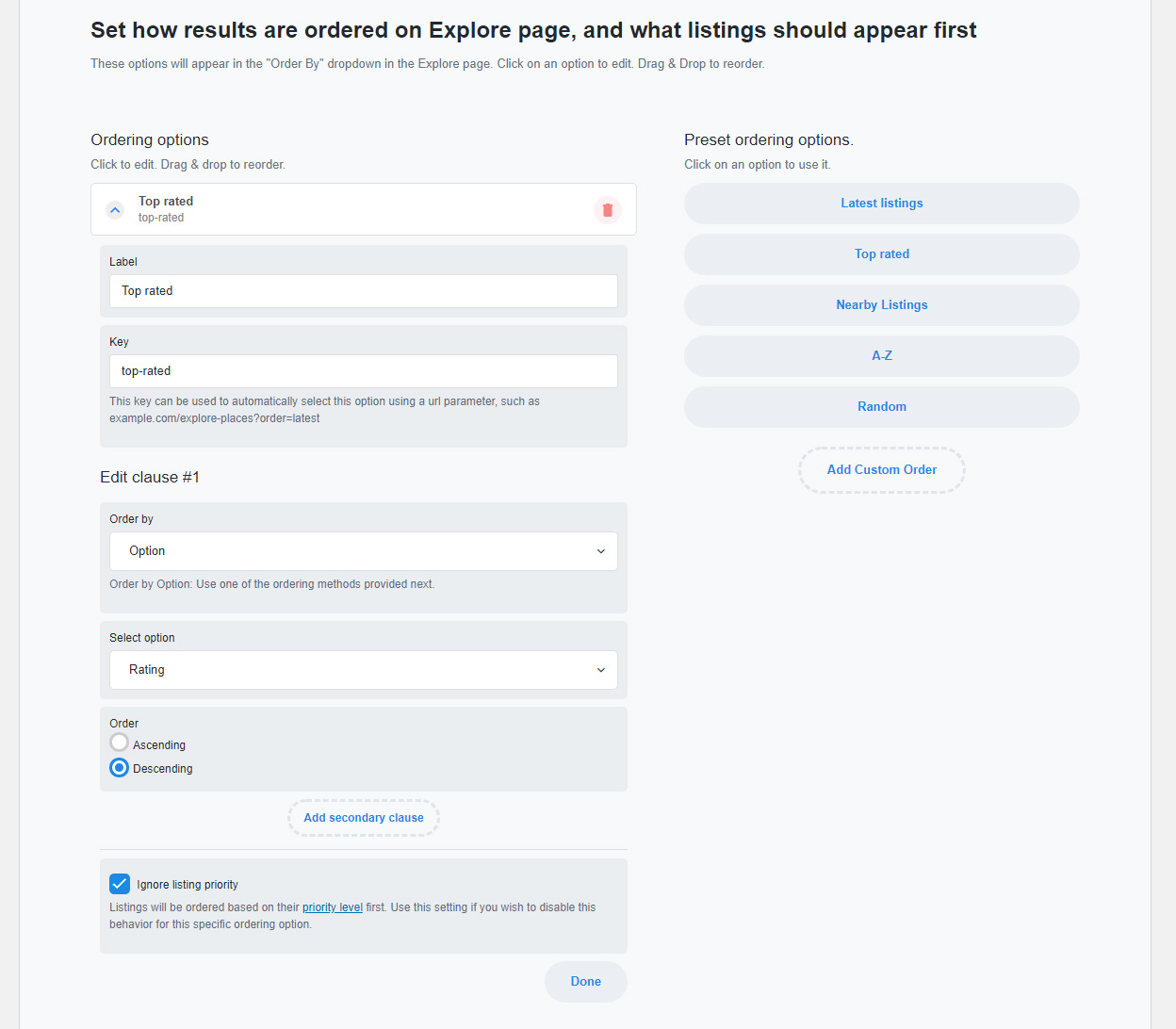
Resultado final
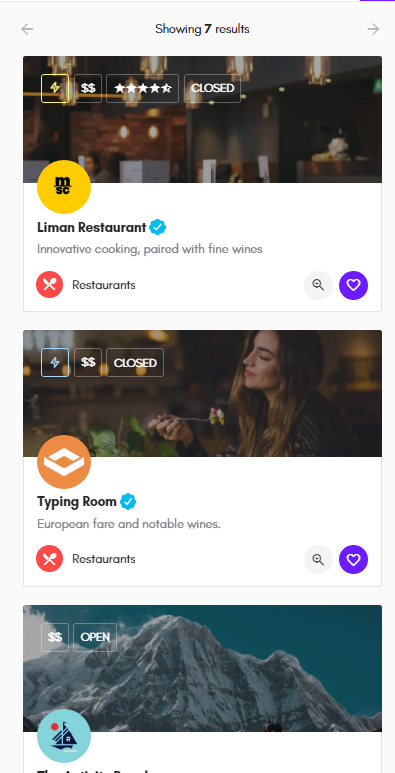
Los listados promocionados y destacados aparecen en la parte superior de los resultados de búsqueda y siempre son relevantes para la consulta o filtros activos. Según su nivel de prioridad, los listados muestran una insignia dorada (listados promocionados) o una insignia azul (listados destacados).
Soporte
Usa el buscador de temas y encuentra lo que necesitas
¿Aún no lo encuentras?
Contacta al servicio de soporte